Installer Cellar sur un nouvel iPhone ne suffit pas à récupérer votre cave. Il vous faut le fichier exporté auparavant et conservé dans un endroit accessible.
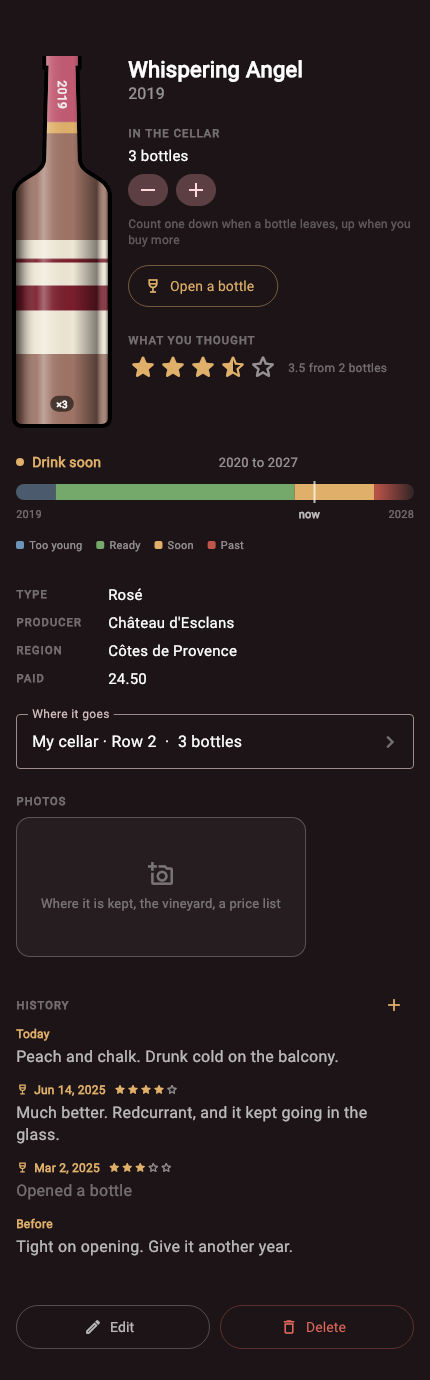
Aller jusqu’au choix de la destination
Choisissez Settings → Export. Dans la feuille de partage de l’iPhone, enregistrez le fichier dans iCloud Drive ou envoyez-le à un Mac avec AirDrop. Créer le fichier et le sauvegarder sont deux étapes : terminez les deux.
Gardez la date dans le nom du fichier. Plusieurs versions peuvent aider si vous découvrez qu’une erreur se trouvait déjà dans la copie la plus récente.
Conserver la copie hors du téléphone
Un fichier présent uniquement sur un téléphone perdu ne protège pas contre sa perte. Vérifiez sa présence à la destination choisie. Refaites une copie après l’inventaire initial, une grosse livraison ou un changement important de rangement.
Un import ne fusionne pas deux caves
Sur le nouvel appareil, choisissez Settings → Import et le bon fichier. S’il contient déjà une cave, exportez-la avant. Les deux collections ne seront ni additionnées ni synchronisées automatiquement.
Exemple : l’iPad contient 12 bouteilles, la sauvegarde de l’iPhone en contient 40. Après import, l’iPad reprend la cave du fichier, et non un total de 52 bouteilles.
Vérifier avant d’effacer l’ancienne copie
Contrôlez la quantité totale, plusieurs casiers, quelques photos et une note récente. Conservez l’ancien appareil et les fichiers tant que tout n’est pas vérifié. Pour un import courant, inutile de décompresser ou de modifier la sauvegarde.